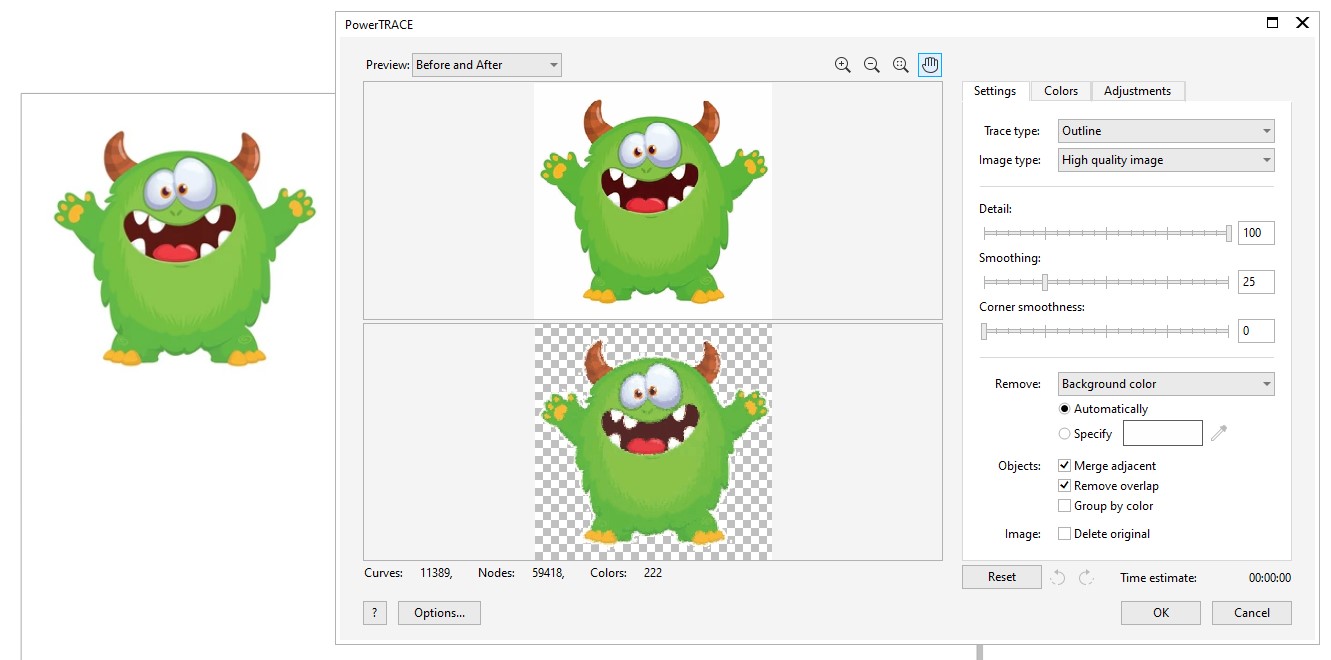
Line cutting merupakan garis potong yang digunakan pada proses cutting sticker menggunakan mesin cutting plotter. Garis ini menjadi panduan mesin untuk memotong stiker sesuai bentuk desain. Jika line cutting dibuat dengan benar, hasil potongan akan lebih rapi, presisi, dan mengurangi risiko kesalahan saat produksi.
Pada artikel ini, Anda akan mempelajari cara membuat line cutting di CorelDRAW dengan mudah, baik untuk stiker biasa maupun stiker custom die cut.
Apa Itu Line Cutting?
Line cutting adalah garis vektor yang berfungsi sebagai jalur potong pada mesin cutting sticker. Berbeda dengan desain utama yang dicetak menggunakan printer, line cutting hanya dibaca oleh software mesin cutting.
Biasanya line cutting digunakan untuk:
- Stiker die cut
- Kiss cut sticker
- Label produk
- Kemasan custom
- Decal kendaraan
- Sticker branding
Persiapan Sebelum Membuat Line Cutting
Sebelum membuat line cutting, pastikan:
- Desain sudah berbentuk vektor atau memiliki objek yang jelas.
- Semua gambar sudah berada pada ukuran sebenarnya.
- Font sudah diubah menjadi Curve (Ctrl + Q).
- Resolusi gambar bitmap minimal 300 dpi jika menggunakan foto.
Cara Membuat Line Cutting di CorelDRAW
1. Buka Desain
Buka file desain di CorelDRAW.
Pastikan semua elemen desain sudah final sehingga tidak perlu mengubah ukuran lagi setelah line cutting dibuat.
2. Pilih Objek
Klik objek yang ingin dibuat garis potong.
Jika desain terdiri dari banyak objek, lakukan:
Ctrl + G
untuk Group terlebih dahulu.
3. Gunakan Contour Tool
Pada Toolbox pilih:
Contour Tool
Kemudian atur:
- Direction : Outside
- Steps : 1
- Offset : 2–3 mm (sesuai kebutuhan)
Semakin besar offset, semakin lebar area putih di sekitar stiker.
Klik Apply.
4. Pisahkan Hasil Contour
Setelah contour terbentuk:
Object → Break Contour Group Apart
atau tekan
Ctrl + K
Sekarang garis contour sudah menjadi objek tersendiri.
5. Hilangkan Fill
Pilih garis contour.
Klik kanan pada tanda X (No Fill).
Tujuannya agar garis hanya berupa outline tanpa warna isi.
6. Atur Warna Garis
Sebagian besar software cutting menggunakan warna khusus sebagai line cutting.
Contoh yang sering digunakan:
- Magenta
- Merah
- Spot Color sesuai mesin
Pastikan mengikuti standar dari vendor atau software RIP yang digunakan.
7. Atur Ketebalan Garis
Gunakan:
Hairline
atau sekitar
0,001 mm
agar mudah dikenali sebagai jalur potong.
8. Pastikan Garis Tertutup
Line cutting harus berupa kurva tertutup (Closed Curve).
Untuk mengecek:
Arrange → Join Curves
atau gunakan
Shape Tool
untuk memastikan tidak ada garis yang terputus.
Tips Membuat Line Cutting yang Baik
Berikut beberapa tips agar hasil cutting lebih maksimal:
- Jangan membuat sudut terlalu tajam.
- Gunakan radius kecil pada sudut agar pisau cutting lebih mudah bergerak.
- Hindari detail yang terlalu kecil.
- Sisakan jarak minimal 2 mm dari objek ke garis potong.
- Gunakan outline Hairline.
- Pastikan tidak ada objek tersembunyi di area line cutting.
Kesalahan yang Sering Terjadi
Beberapa kesalahan yang sering menyebabkan hasil cutting gagal antara lain:
- Garis tidak tertutup.
- Garis dibuat menggunakan bitmap, bukan vektor.
- Offset terlalu kecil sehingga memotong desain.
- Outline terlalu tebal.
- Line cutting menyatu dengan objek desain.
- Menggunakan warna yang tidak dikenali software cutting.
Format File yang Direkomendasikan
Setelah selesai membuat line cutting, simpan file dalam format:
Pastikan seluruh font sudah diubah menjadi Curve sebelum file dikirim ke percetakan.
Kesimpulan
Membuat line cutting di CorelDRAW sebenarnya cukup mudah jika mengikuti langkah yang benar. Dengan memanfaatkan Contour Tool, mengatur outline menjadi Hairline, serta memastikan garis potong berbentuk closed curve, Anda dapat menghasilkan file siap produksi untuk mesin cutting sticker.
Bagi pelaku usaha, desainer grafis, maupun percetakan, memahami teknik line cutting akan mempercepat proses produksi sekaligus menghasilkan potongan stiker yang lebih rapi, presisi, dan profesional. Selalu lakukan pengecekan akhir sebelum mengirim file ke mesin cutting agar hasil cetak dan potong sesuai dengan desain yang diinginkan.